

/image%2F0210139%2F20140329%2Fob_1b159b_logo-final-blog22.png "Arduino vous intéresse ? Vous souhaitez commencer?")
/image%2F0210139%2F201310%2Fob_a3ffdde348996d976c7f3e7c211ae150_img-1239.JPG "Les alarmes 2 et 3.0 sont terminées!")
/image%2F0210139%2F201310%2Fob_9036ce_307472-152017141622435-735679914-n-jpg.jpeg "J'ai failli mettre un style mais je prefere vous...")
/http%3A%2F%2Ffbcdn-vthumb-a.akamaihd.net%2Fhvthumb-ak-prn1%2F632648_141598832668590_141598782668595_28385_467_b.jpg "Ma surprise est un petit coeur en polistyrene...")
/http%3A%2F%2Ffbcdn-sphotos-e-a.akamaihd.net%2Fhphotos-ak-ash3%2F529163_150821918408624_90518933_n.jpg "2 bonnes nouvelles!")
/image%2F0210139%2F201212%2Fob_1b98854a21df7beeb426a6dce8e40433_logo-final-blog.png "logo du blog")
Montage avec arduino #1 Montages basiques
Après avoir suivi le tutoriel "commencer arduino" vous trouverez ici quelques montages de base à réaliser soit-même avec son arduino (uno de préférence) montage que j'ai moi-même réalisé. Je vous fournis code schéma et photo de la version montée mais je vous invite fortement a réfléchir au code et schéma présent sur cette page.
Bon bricolage :)
EN RAISON DE LA LONGUEUR DE CHAQUE MONTAGE JE LIMITERAI CETTE PAGE A 3
MONTAGES ET EN FERAIS UNE 2EME POUR LES AUTREs .
JE FAIS CELA POUR AMELIORER VOTRE LISIBILITER DONC MERCI DE VOTRE COMPREHENSION :)
1er montage : Il est selon moi le plus basique est un d'un intérêt moindre (sauf pour le schéma) car il peut être réalisé sans arduino mais je vous invite tout de même à le réaliser ( et à conserver votre montage pour la prochaine réalisation )
il comporte 2 leds et un bouton pousoir , à chaque pression sur ce dernier, une des 2 led s'allume et l'autre s'éteint
il est bien sûr possible de le faire avec une seule led :
En se limitant à allumer/éteint cependanr un simple bouton poussoir sans arduino en fait tout autant.

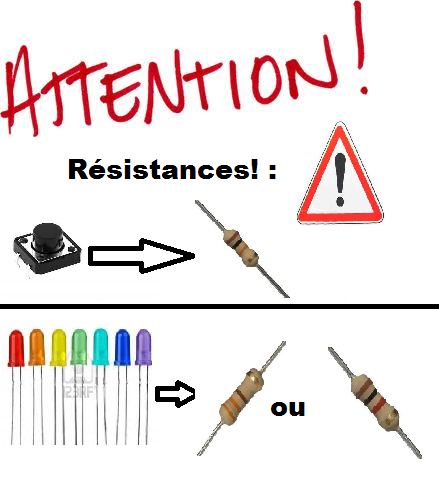
la résistance du bouton est 10k Ohm et celles des LED : 330 Ohm
Réalisez pour commencer ce montage et uploader le code sur votre arduino je pense pouvoir me dispenser d'explication car tout est expliqué en commentaires sur le code:
int switchPin = 9;    // pin du bouton (
int ledpin1 =2;   //  le nom de la led est choisie au hasard
int ledpin2 =3;
void setup() {

  pinMode(switchPin, INPUT);// cette ligne signifie que
 switchpin(bouton)est une entrée
  pinMode(ledpin1, OUTPUT); //led1== sortie
  pinMode(ledpin2, OUTPUT); //led2== sortie
  digitalWrite(ledpin1, LOW);
}
void loop() {

  if (digitalRead(switchPin) == HIGH) // si le bouton est HIGH ( soit appuyer) voici ce qui se passe:
  {
   digitalWrite(ledpin1, LOW); //si le bouton est HIGH
  digitalWrite(ledpin2, HIGH); //si le bouton est HIGH
}
  else // inversement si il n'est pas appuyer
  {
      digitalWrite(ledpin1, HIGH); //si le bouton est LOW
  digitalWrite(ledpin2, LOW); //si le bouton est LOW
  }

}
Je vous proposer ici un petit excercices qui est d'écrire un code qui éteint ou allume une led selon la position du bouton. Cet exercices vous permettrais de voir si vous avez compris les commandes du codes précèdent.
====>SI VOUS VENER DE SUIVRE LE PREMIER MONTAGE ET VOUS SOUHAITER REALISER CELUI-CI IL FAUT BIEN VERIFIER TOUTES LES PIN !!! CAR ELLES NE SONT PAS LES MÊMES !!! <====
2eme Montage: Un peu basique mais intéressant tout de même, il est composé de 4 leds ( entre autres sur cette version 2 rouges et 2 vertes) et d'un bouton type poussoir. Pour le réaliser, utilisez le schéma qui se situe sous la vidéo.
Parlons code maintenant il est certes très long en raison du nombre de clignotement des led , il existe une autre de syntaxe permettant de réduire le code de la boucle à quelques lignes mais la version que je vous montre est très simple et donc très compréhensible
Vu sa longueur titanesque je réduis le nombre de clignotement des led , mais vous pourrez en rajouter à volonté en dupliquant cette partie du code :
   digitalWrite(enablePin, LOW);
   digitalWrite(enablePin2, HIGH);
      delay (100);
   digitalWrite(enablePin, HIGH);
   digitalWrite(enablePin2, LOW);
     delay (100);
ou encore celle-ci:
  digitalWrite(enablePin3, LOW);
  digitalWrite(enablePin4, HIGH);
      delay (100);
   digitalWrite(enablePin3, HIGH);
   digitalWrite(enablePin4, LOW);
     delay (100);
Ceci est un second exemple de montage simple pouvant exister avec un bouton =)

il faut réaliser ce montage en rajoutant 2 leds et les brancher sur les pin 9 et 4 (bouton brancher sur la pin 2!!!)

montage simple avec bouton et LED.
#1int switchPin = 2;    //switch bouton
int enablePin = 9;
int enablePin2 = 3;
int enablePin3 = 8;
int enablePin4 =4 ;
void setup() {

  pinMode(switchPin, INPUT);

  pinMode(enablePin, OUTPUT);
  pinMode(enablePin2, OUTPUT);
    pinMode(enablePin3, OUTPUT);
  pinMode(enablePin4, OUTPUT);

  digitalWrite(enablePin2, LOW);
   digitalWrite(enablePin, LOW);

}
void loop()

{

  if (digitalRead(switchPin) == HIGH)
  {
   digitalWrite(enablePin2, LOW);
   digitalWrite(enablePin, LOW);


}
  else
  {
   digitalWrite(enablePin3, HIGH);// HIGH== allumer
   digitalWrite(enablePin4, HIGH);

   digitalWrite(enablePin, LOW);//LOW==éteind
   digitalWrite(enablePin2, LOW);
      delay (100);
   digitalWrite(enablePin, LOW);
   digitalWrite(enablePin2, HIGH);
      delay (100);
   digitalWrite(enablePin, HIGH);
   digitalWrite(enablePin2, LOW);
     delay (100);
   digitalWrite(enablePin, LOW);
   digitalWrite(enablePin2, HIGH);
      delay (100);
   digitalWrite(enablePin, HIGH);
   digitalWrite(enablePin2, LOW);
     delay (100);
   digitalWrite(enablePin, HIGH);
   digitalWrite(enablePin2, HIGH);
     delay (100);
   digitalWrite(enablePin, LOW);
   digitalWrite(enablePin2, HIGH);
//pour activer la suite du code à ce moment il faut réappuyer sur le bouton
//ce qui fera clignoter les autres led
  digitalWrite(enablePin3, LOW);
   digitalWrite(enablePin4, HIGH);
      delay (100);
   digitalWrite(enablePin3, HIGH);
   digitalWrite(enablePin4, LOW);
     delay (100);
   digitalWrite(enablePin3, LOW);
   digitalWrite(enablePin4, HIGH);
      delay (100);
   digitalWrite(enablePin3, HIGH);
   digitalWrite(enablePin4, LOW);
   }

  }
Voila cette partie est finie, elle est certes basique et les montages sont peu utiles cependant elle vous permet de vous familiariser avec le code et les commande qu'on appelle digital (low/high) .
Je vous invite à naviguer vers les autres pages pour y trouver des montages plus complexes.


/https%3A%2F%2Fassets.over-blog.com%2Ft%2Fcedistic%2Fcamera.png)
/image%2F0210139%2F201310%2Fob_a3ffdde348996d976c7f3e7c211ae150_img-1239.JPG)
/image%2F0210139%2F201310%2Fob_9036ce_307472-152017141622435-735679914-n-jpg.jpeg)